동기화 정책 추가
- [조직] > [AD 동기화]를 선택합니다.
- [정책 추가]를 클릭하여 [AD 동기화 정책 추가] 대화 상자를 엽니다.서버 주소: Active Directory 도메인 컨트롤러 IP 주소. 관리자 계정: AD 서버에 액세스할 수 있는 계정. 관리자 암호: AD 서버 계정에 액세스할 수 있는 암호. AD 도메인 이름: AD 서버 도메인 이름을 가르키며 일반 형식은 teampel.com.cn입니다. 동기화 범위: 각 기록은 원본 개체 경로(DN), 필터링 매개 변수(Filter) 및 대상 부서를 포함하는 동기화 규칙입니다. AD 서버의 어느 부서 노드 또는 사용자가 Teampel의 어는 부서와 동기화되는지 지정하는데 사용됩니다. 각 동기화 정책에는 하나 이상의 동기화 범위가 포함됩니다. Teampel 초기 암호: Teampel 시스템에 동기화하는 계정은 초기 로그인 암호를 설정해야 합니다. 클라이언트 로그인 방법이 [Teampel 암호로 로그인]으로 설정된 경우, Teampel 클라이언트에 로그인하는데 사용됩니다. 기타 설정: AD의 사용자 속성과 Teampel의 멤버 속성 간의 대응 관계를 설정할 수 있습니다. 예를 들어, AD 사용자의 "displayName" 속성 값은 Teampel 멤버의 "이름" 속성에 동기화됩니다. 시스템이 설정된 동기화 시간에 AD를 자동으로 동기화하도록 [자동 동기화]를 설정할 수 있습니다.
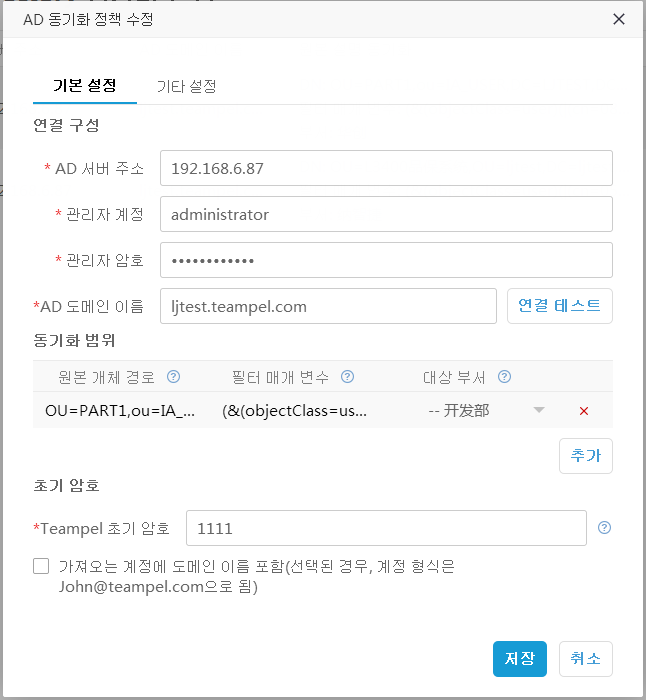
- 내용을 입력하고 [저장]을 클릭하여 저장하면 새로 추가된 정책이 [AD 동기화] 페이지에 표시됩니다.
참고:
- 동기화 정책에서는 한 AD 서버에서 일부 또는 모든 사용자(User) 또는 조직 부서(OU)를 선택하여 Teampel의 루트 부서 또는 1급 하위 부서로 가져올 수 있습니다.
- 엔터프라이즈에 여려 개의 AD 서버가 있는 경우, 여러 동기화 정책을 작성하여 여러 AD 서버의 사용자(User) 또는 조직 부서(OU)를 Teampel 시스템으로 가져올 수 있습니다.
미리 보기 및 수동 동기화
- AD 서버의 가져오는 Teampel 데이터가 변경되면 [AD 동기화 설정] 페이지 목록에 메시지가 표시됩니다.
- 동기화 정책 오른쪽의 [미리 보기] 버튼을 클릭하여 동기화 결과를 미리 볼 수 있습니다.
- 동기화 정책 오른쪽의 [동기화] 버튼을 클릭하여 동기화를 수행하면 Teampel 시스템은 다음을 수행합니다.
- AD 서버에서 동기화 정책 구성을 준수하는 새 사용자(User) 및 조직 부서(OU)를 가져옵니다.
- 동기화된 사용자(User)의 변경된 정보를 업데이트합니다.
- AD 동기화 정책을 준수하지 않는 사용자(User) 및 조직 부서(OU)를 삭제합니다.
참고:- AD 동기화 시, 지정된 조직 부서(OU)에서 동기화가 시작되고 지정된 조직 부서(OU)는 대상 부서의 하위 부서로 됩니다.
- 여러 AD 동기화 정책이 있는 경우, 정책 사이의 충돌을 수동으로 확인하고 해결해야 합니다.
동기화 정책 수정
동기화 정책의 오른쪽에 있는 [수정] 버튼을 클릭하여 [AD 동기화 정책] 창을 열어 내용을 수정한 후 저장합니다. 다음에 동기화할 때 수정된 구성 내용에 따라 동기화됩니다.
동기화 정책 삭제
동기화 정책 오른쪽의 [삭제] 버튼을 클릭하여 더 이상 사용하지 않는 동기화 정책을 제거할 수 있습니다.
참고:
- 삭제 기능을 신중하게 사용해야 합니다. 이 동기화 정책을 더 이상 사용하지 않을 때 삭제합니다. 정책을 삭제한 후에는 다시 복원할 수 없습니다.
- 동기화 정책을 삭제해도 Teampel 시스템에 동기화된 사용자(User) 또는 조직 부서(OU)에게 영향을 주지 않습니다.